





Meskipun mungkin bukan yang paling dikenalBot obrolan AI, Claude dari Anthropic telah mendapatkan banyak perhatian berkat kemampuannya yang berfokus pada penelitian. Perusahaan juga membuat berita setelah perusahaanmenolak untuk bermain boladengan Pentagon, mengakibatkan sebuahkasus hukum yang sedang berlangsung. Semua ini mungkin membuat Anda bertanya-tanya apa yang membuat semua keributan itu. Berikut delapan cara untuk memulai dengan Claude.
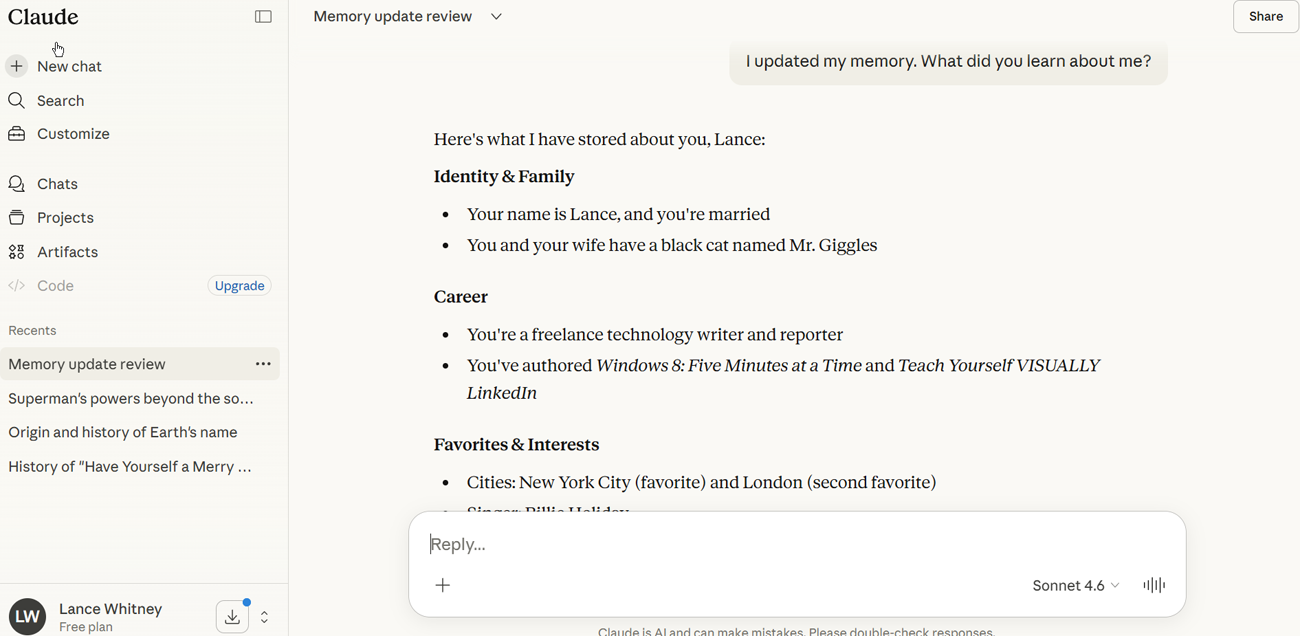
1. Impor Memori dan Preferensi
Seperti banyak chatbot AI lainnya, Claude mencoba mempersonalisasi responsnya kepada Anda berdasarkan detail dari percakapan sebelumnya. Namun, jika Anda baru mengenal Claude, tidak ada memori atau riwayat percakapan yang dapat dipertimbangkan oleh AI. Inilah sebabnya Anthropic membuatnya mudah untukImpor riwayat Andadari ChatGPT atau layanan lainnya. Untuk menangani ini, kunjungiHalaman impor memori Claude. Jika Anda sudah masuk di web, bukaPengaturan > Privasi, lalu klikKelolatombol di sampingPreferensi memoridan pilihMulai impor.
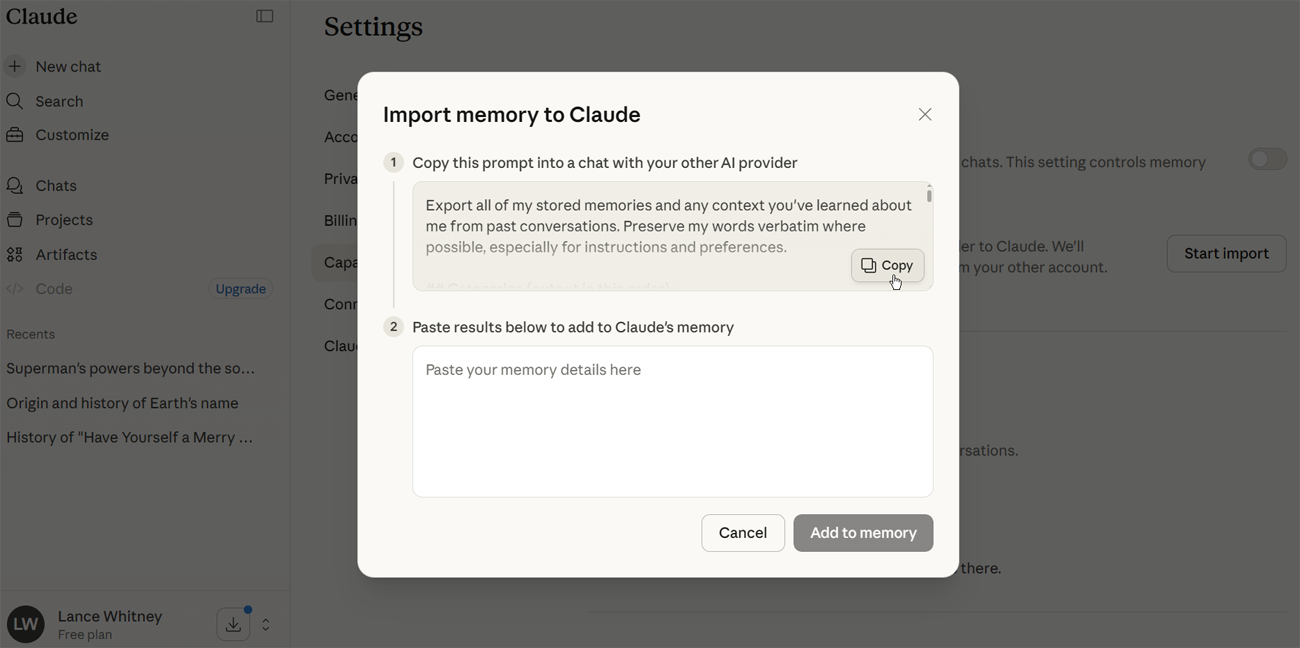
Jendela kecil muncul, meminta Anda untuk mengimpor memori ke Claude. Salin prompt tersebut, lalu tempelkan ke layanan AI lain dari mana Anda ingin mengimpor memori Anda. AI kemudian akan merespons dengan daftar memori dan preferensi yang telah disimpan.
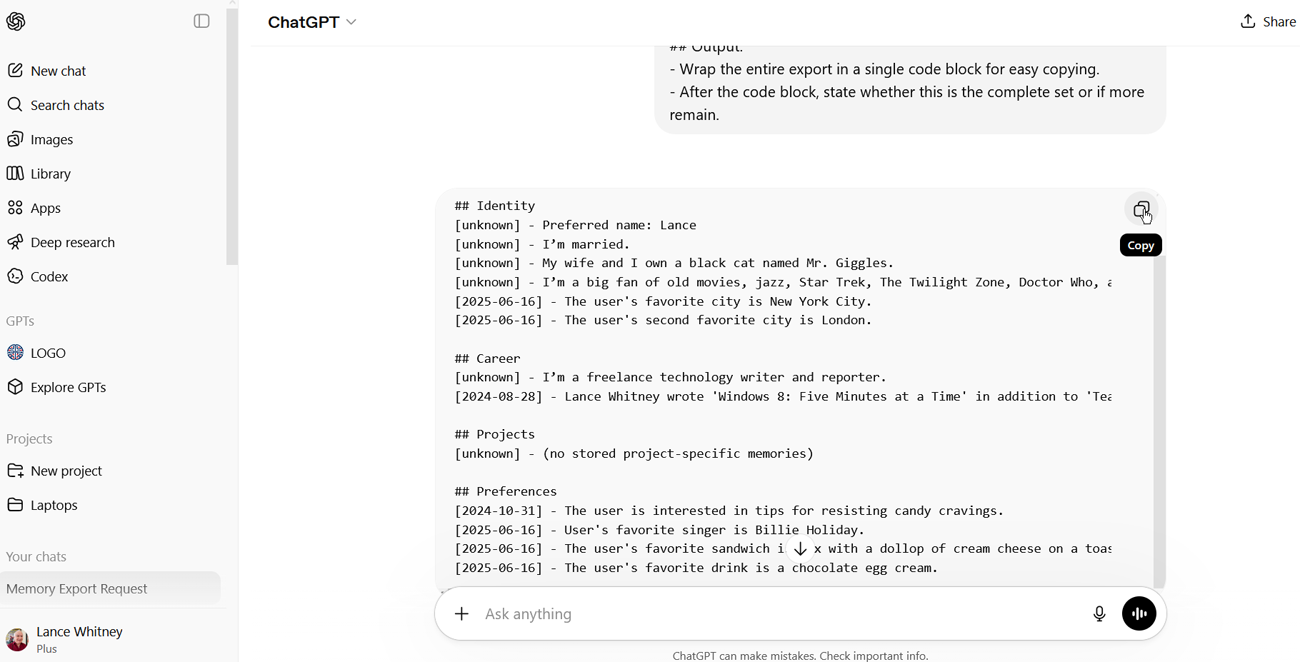
Salin teks yang dihasilkan, lalu beralih kembali ke Claude dan tempelkan informasi tersebut ke bidang yang sesuai. KlikTambahkan ke Memoritombol untuk membuat Claude menampilkan daftar yang diformat dari semua hal yang sekarang diketahui tentang Anda.
2. Gunakan Riwayat Chat untuk Menyesuaikan Jawaban
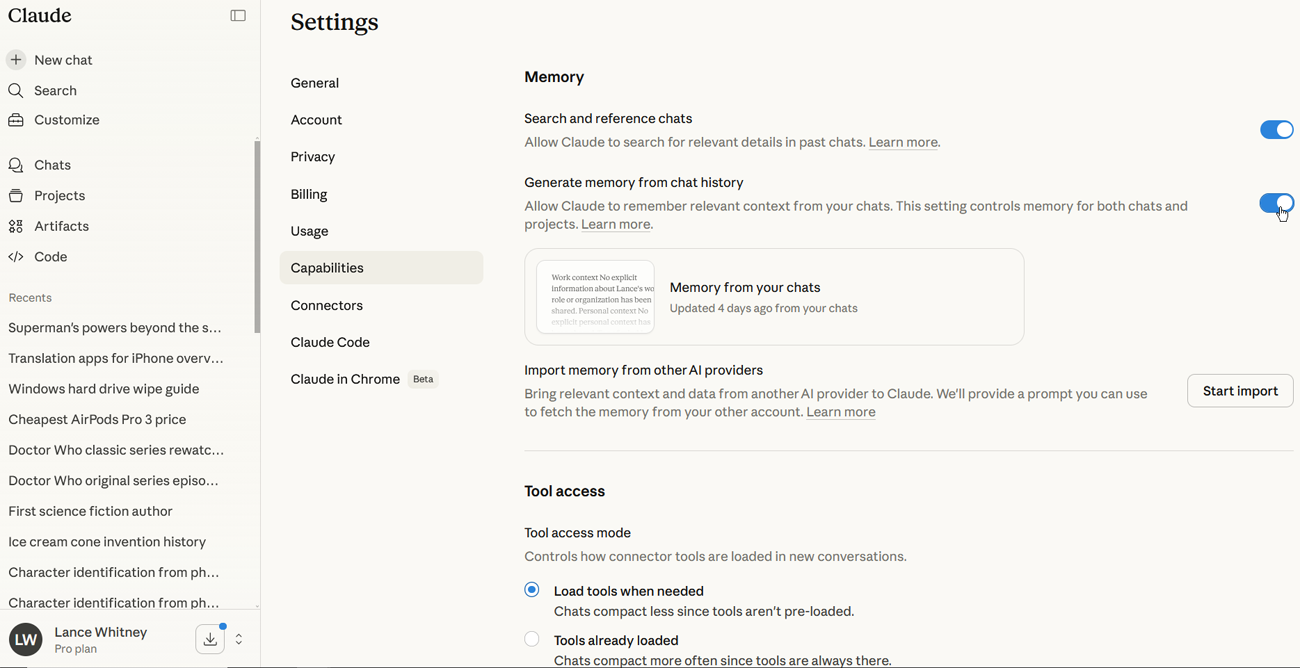
Mungkin kamu ingin Claude menggunakan detail dari percakapanmu untuk menyesuaikan responsnya sesuai denganmu. Ini cukup mudah dilakukan. Klik nama akunmu di sidebar kiri, pilihPengaturan > Privasipengaturan dan klikKelolatombol di sampingPreferensi memori. NyalakanCari dan rujuk obrolandanHasilkan memori dari riwayat percakapan. Anda juga harus mengklikTautan Pelajari Lebih Lanjutuntuk kedua pengaturan tersebut agar memahami apa yang mereka lakukan.
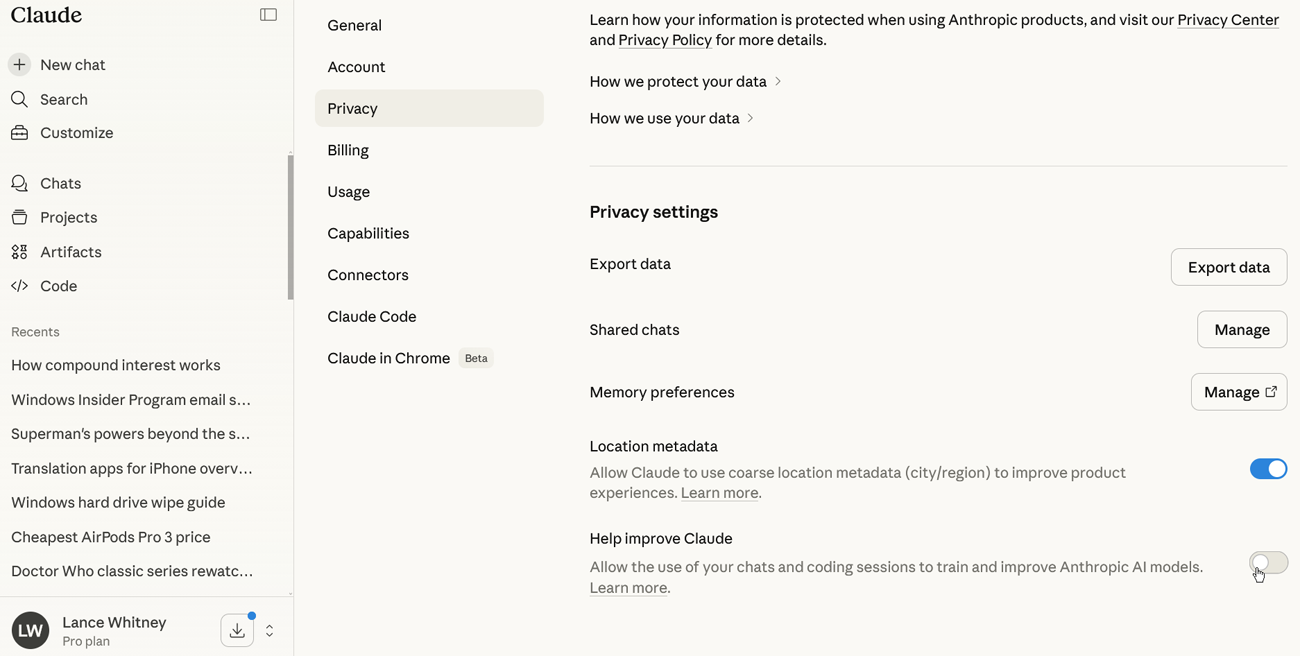
Jika Anda pernah memiliki kekhawatiran privasi tentang Claude yang tahu terlalu banyak tentang Anda, cukup nonaktifkan pengaturan ini. Tidak ingin percakapan Anda digunakan untuk melatih Claude? Jika fitur ini diaktifkan, nonaktifkan saja.Bantulah meningkatkan Claude.
3. Analisis Foto dan File yang Diunggah
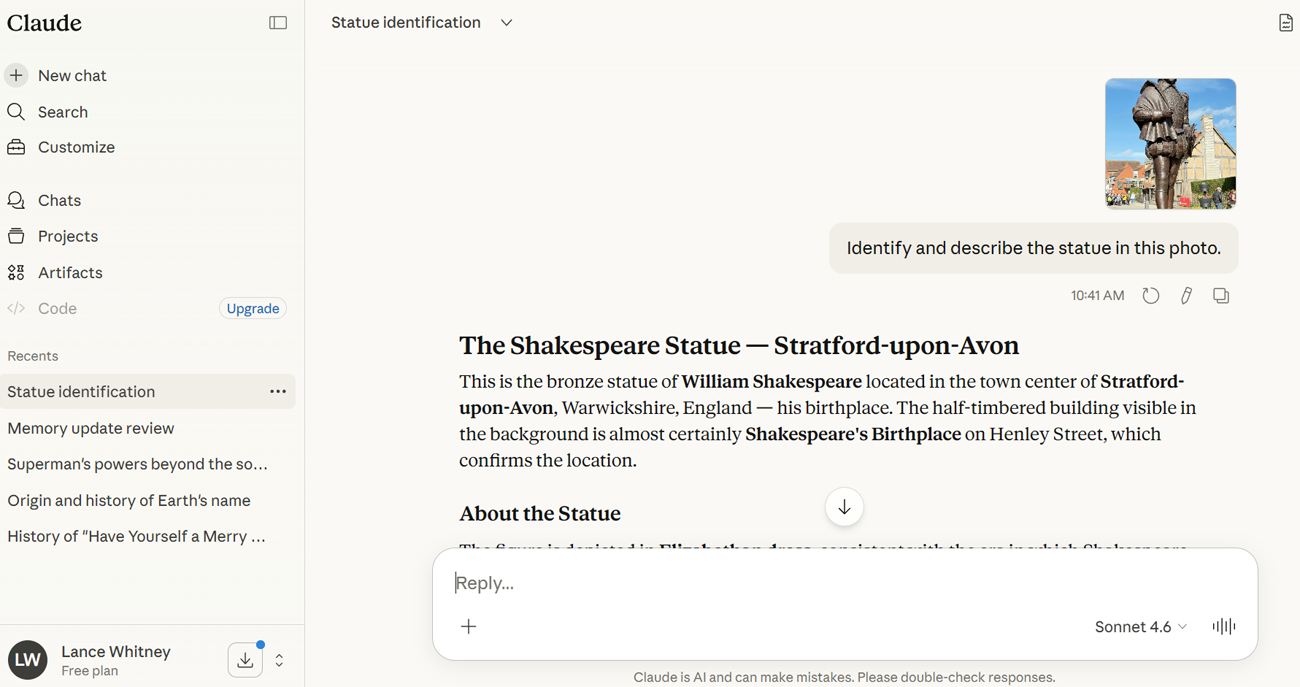
Mempunyai foto landmark yang ingin diidentifikasi atau dokumen yang perlu disingkat? Claude dapat dengan mudah menangani tugas tersebut melalui fitur unggah file-nya. Untuk mencoba ini dengan foto, klik ikon tambah, pilihTambahkan berkas atau foto, lalu pilih foto yang ingin Claude mengidentifikasinya.
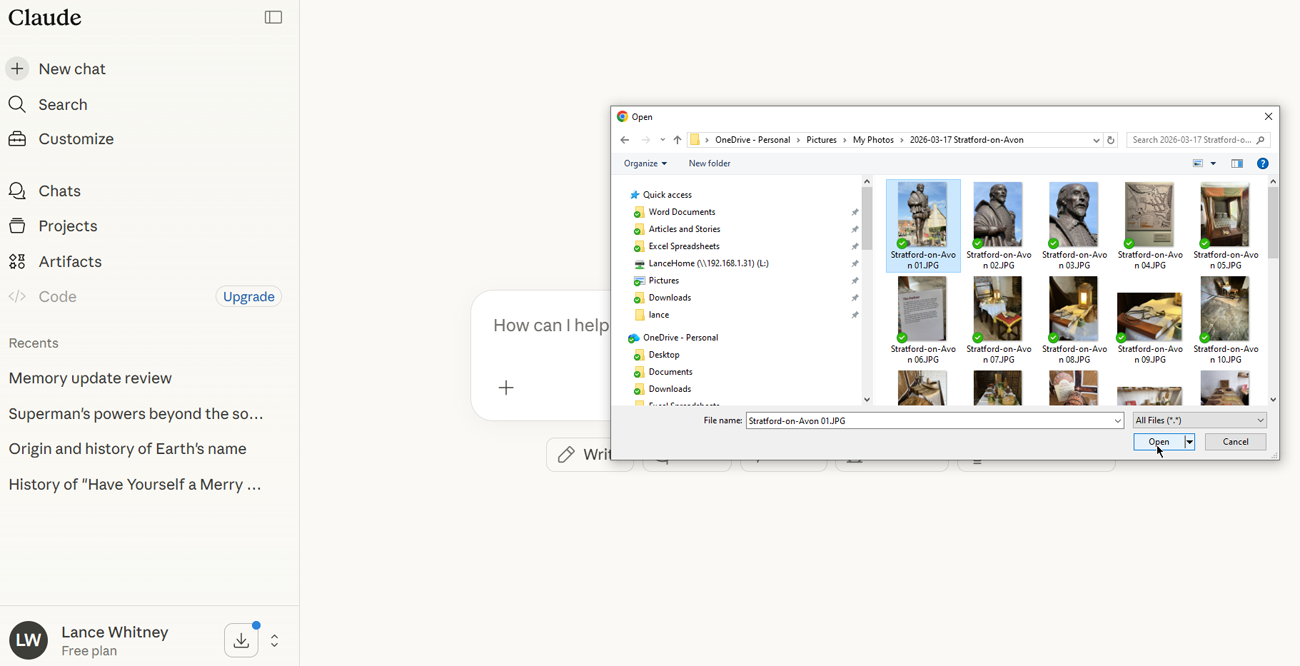
Pada prompt, mintalah Claude mengidentifikasi barang dalam foto tersebut. Dalam responsnya, AI seharusnya memberikan detail tentang objek tersebut, idealnya menentukan lokasinya dan atribut lainnya.
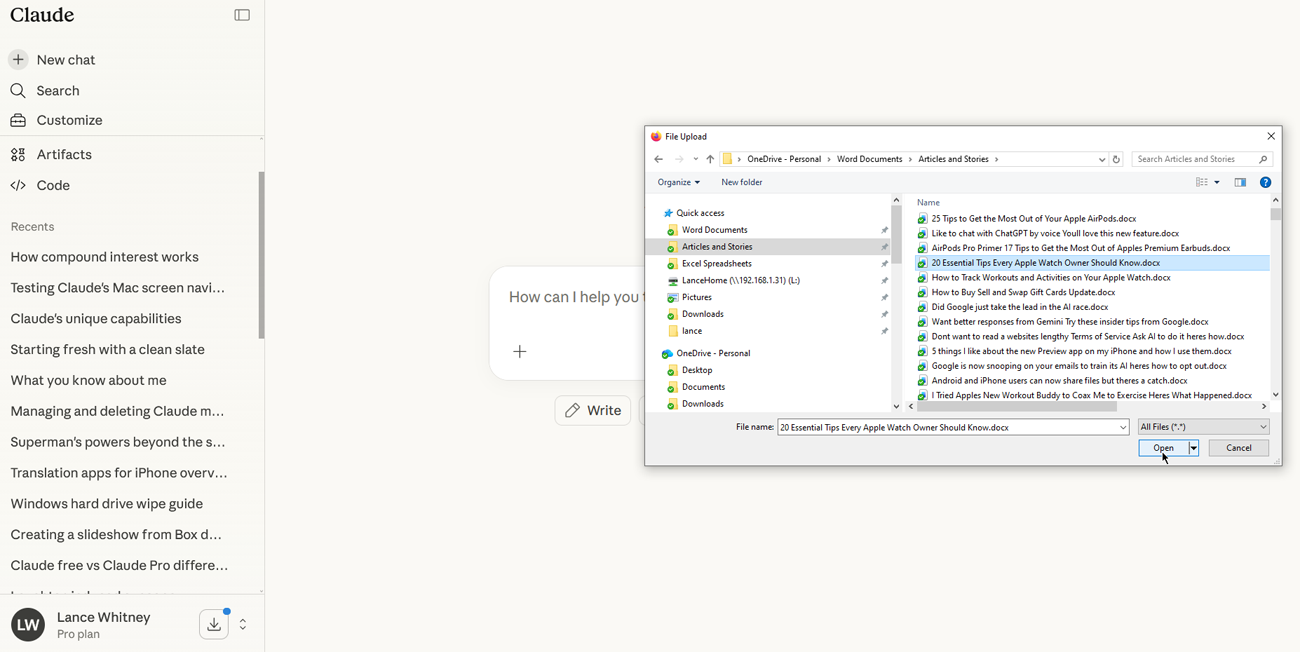
Untuk mencoba ini dengan file yang berbeda, seperti PDF atau file Microsoft Office, klik lagi ikon tambah, lalu pilihTambahkan berkas atau foto, lalu pilih file yang ingin Claude menganalisis atau merangkum.
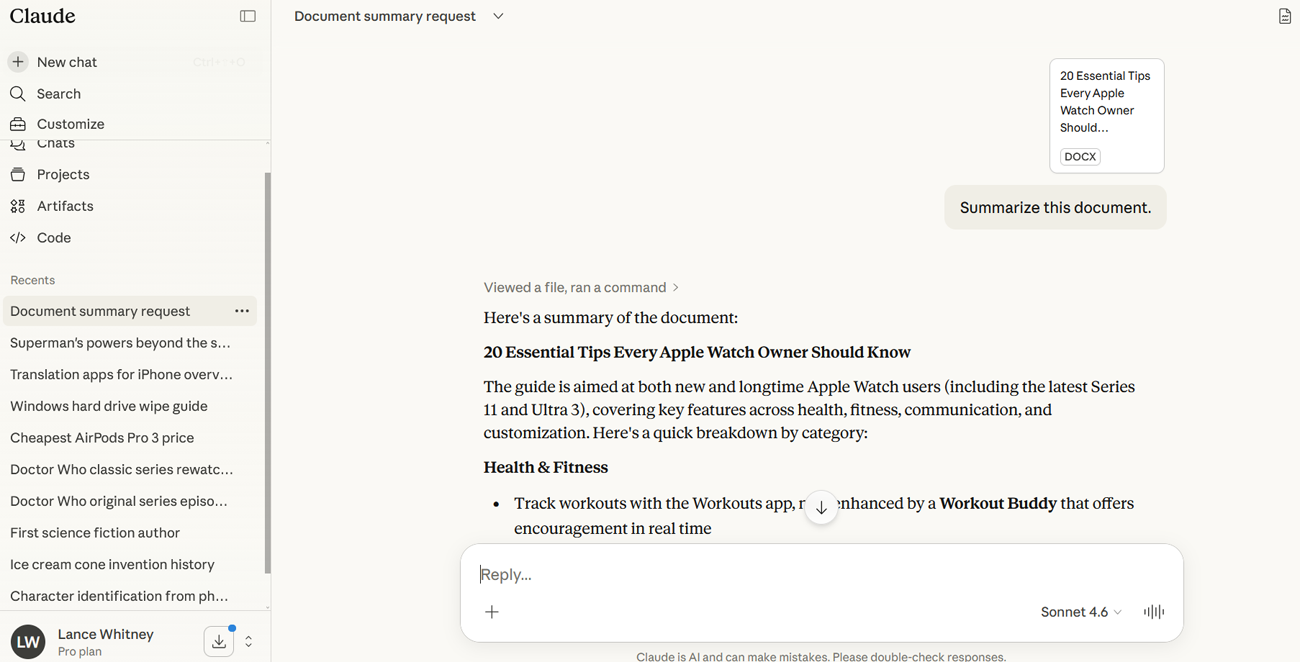
Pada prompt, perintahkan Claude untuk merangkum file atau menjawab pertanyaan spesifik Anda tentangnya. Claude kemudian menampilkan ringkasan atau jawaban atas pertanyaan Anda.
4. Analisis Screenshot Jendela Saat Ini
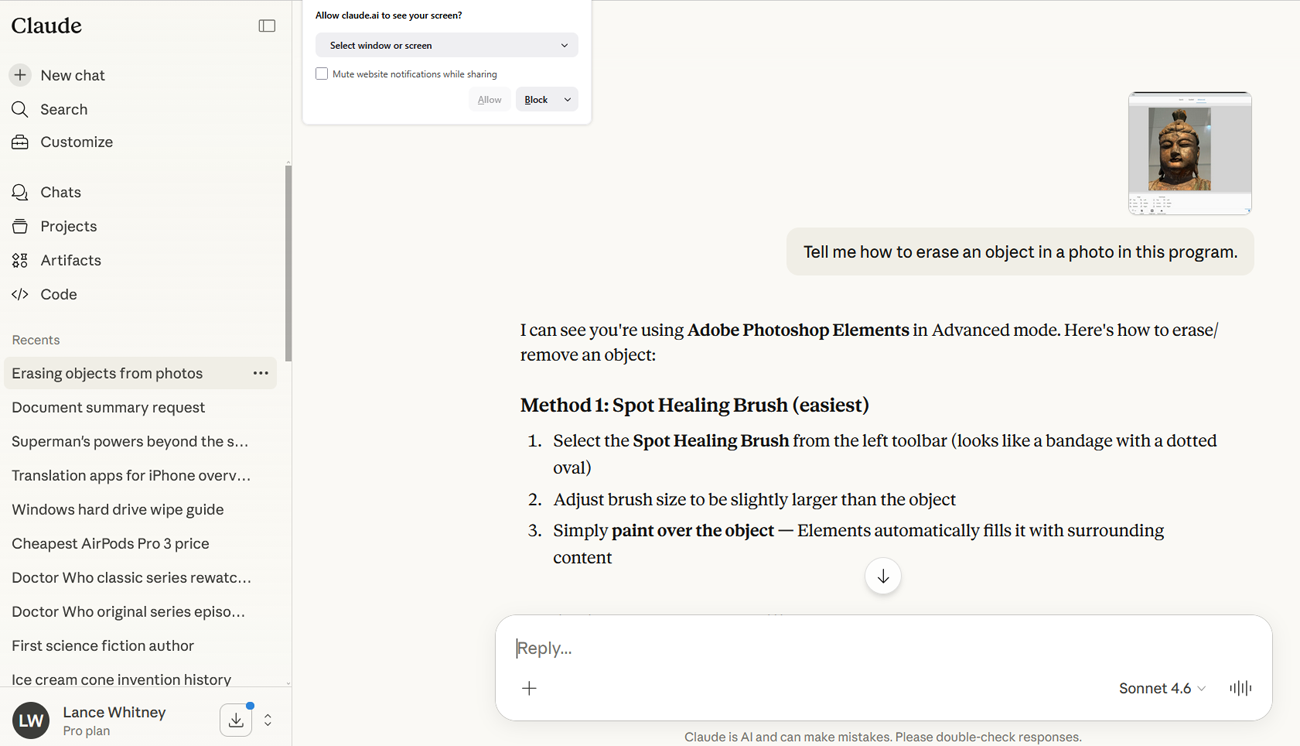
Selain menganalisis file yang diunggah, Claude juga dapat bekerja dengan screenshot dari jendela apa pun yang terbuka di komputer Anda. Untuk mencoba ini, buka dokumen, jendela, halaman web, atau layar lainnya yang ingin Anda minta Claude untuk ringkaskan atau jawab pertanyaan apa pun yang Anda miliki. Kembali ke Claude, klik ikon plus dan pilihAmbil Tangkapan Layar. Claude akan meminta izin untuk melihat jendela tertentu atau seluruh layar Anda. Pilih jendela yang ingin Anda gunakan, dan screenshot dari jendela tersebut secara otomatis muncul di prompt.
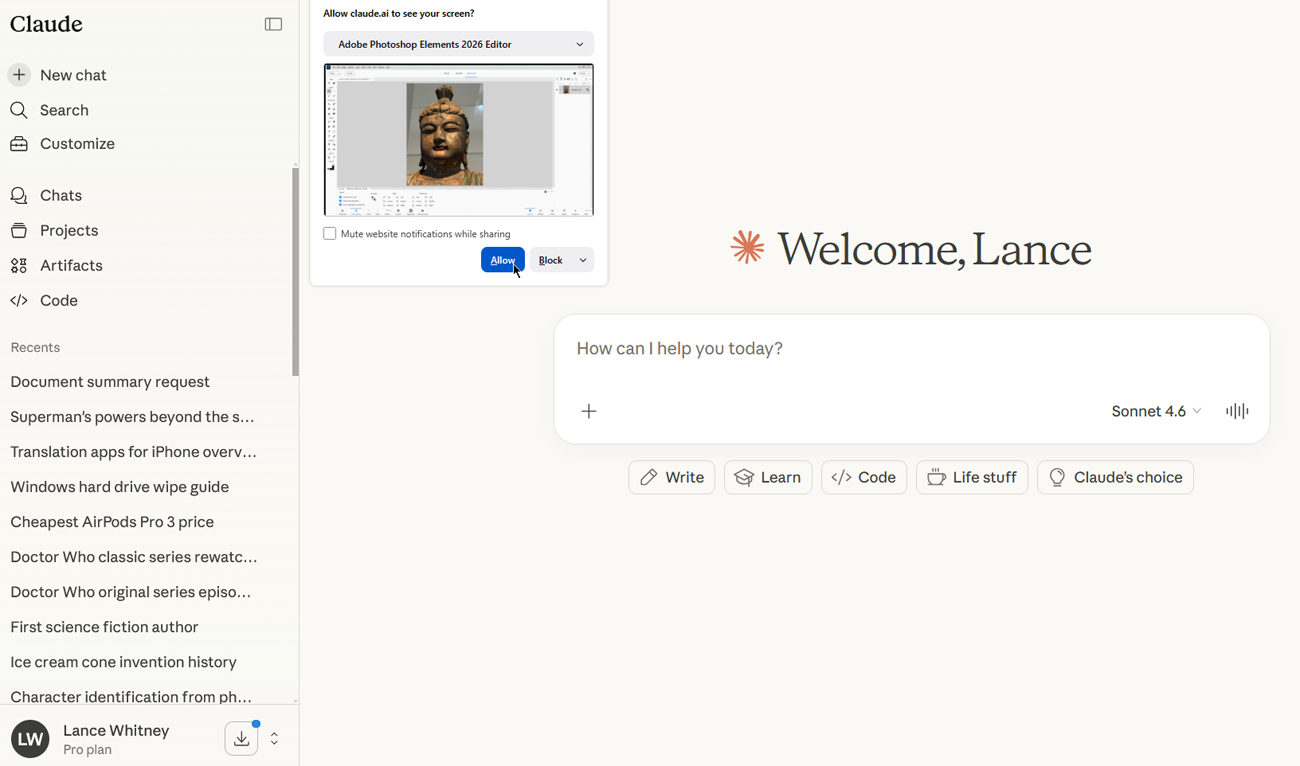
Pada prompt, masukkan pertanyaan Anda dan kirimkan ke Claude. Anda dapat meminta ia untuk merangkum halaman atau jendela lainnya, atau meminta bantuan dengan tugas tertentu. Misalnya, Anda mungkin ingin melakukan tindakan tertentu dalam program perangkat lunak. Gunakan tangkapan layar dari program tersebut dan tanyakan kepada Claude cara mencapai tujuan Anda. AI seharusnya merespons berdasarkan pengetahuannya tentang program tersebut.
5. Terhubung ke Layanan Pihak Ketiga
Ingin Claude membantu Anda menganalisis, merangkum, atau hanya membantu Anda dengan berkas-berkas Anda di Google atau di GitHub? Hubungkan AI ke layanan pihak ketiga. Setelah koneksi terbentuk, mintalah Claude untuk mencari dan bekerja dengan file dan data tertentu di berbagai layanan tersebut.
Untuk mengatur ini di halaman web Claude Anda, klikKustomisasidi bagian atas bilah sisi kiri dan pilihKonektor. Secara default, aplikasi dan layanan berikut muncul:Kotak, GitHub, Gmail, Google Calendar, danGoogle DriveKlik ikon tambah di bagian atas dan pilihKonektor browseruntuk melihat berbagai layanan lainnya.
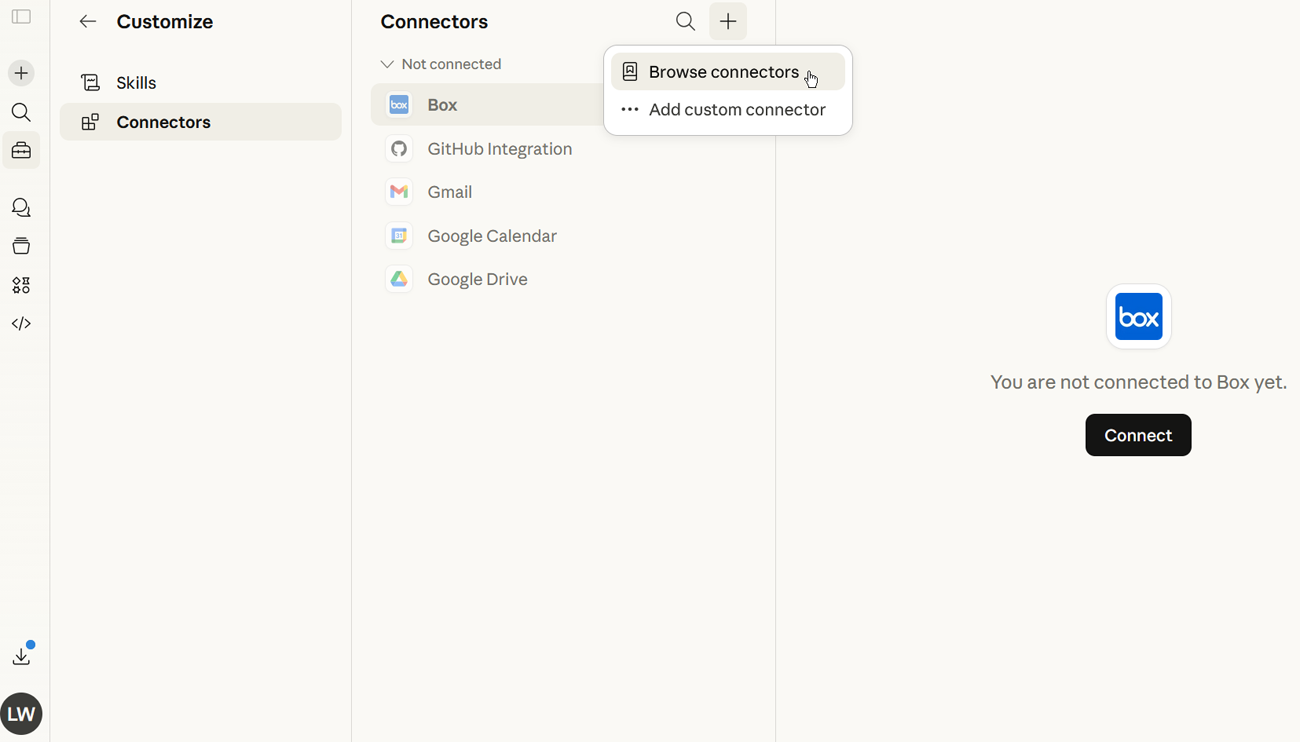
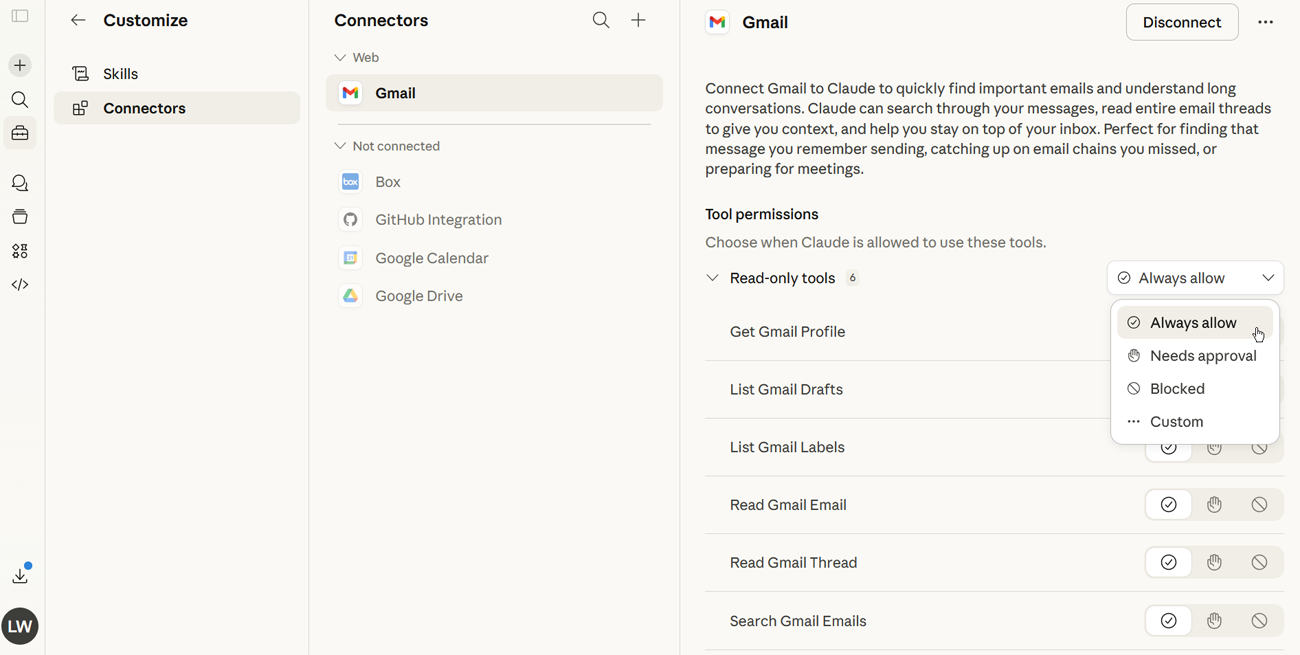
Pilih layanan yang ingin Anda gunakan lalu klikSambungkan. Anda akan diminta untuk memberikan izin kepada Claude untuk mengakses layanan yang Anda pilih. KlikLanjutkanlalu masuk dengan akun Anda untuk layanan tersebut. Ikuti layar-layar untuk menyelesaikan koneksi. Kembali ke Claude, Anda dapat mengelola izin baca/tulis untuk layanan tersebut secara lebih detail.
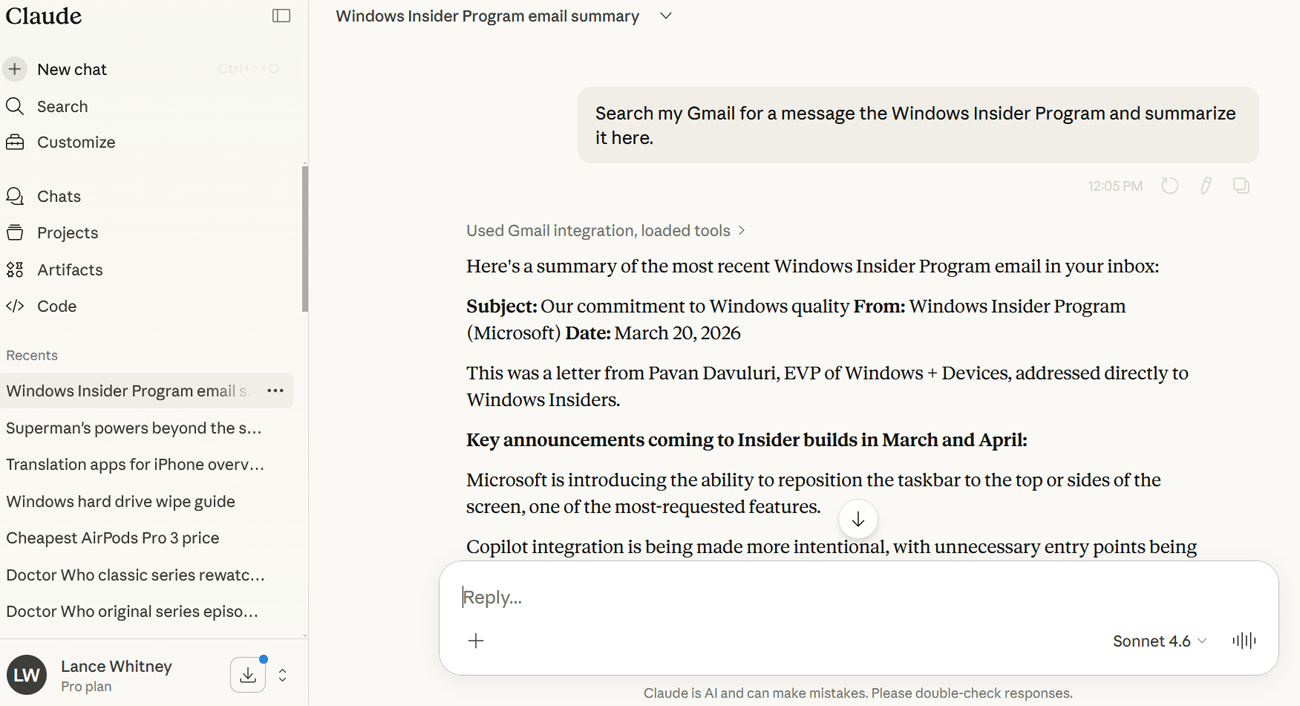
Untuk mengakses layanan ini dari jendela prompt, kirimkan perintah yang mencakup file atau data lain di layanan yang terhubung. Misalnya, Anda bisa bertanya tentang email tertentu yang tersimpan di Gmail. Claude kemudian seharusnya terhubung ke layanan tersebut untuk menjawab permintaan Anda.
6. Ubah Percakapan Menjadi Grafik dan Diagram
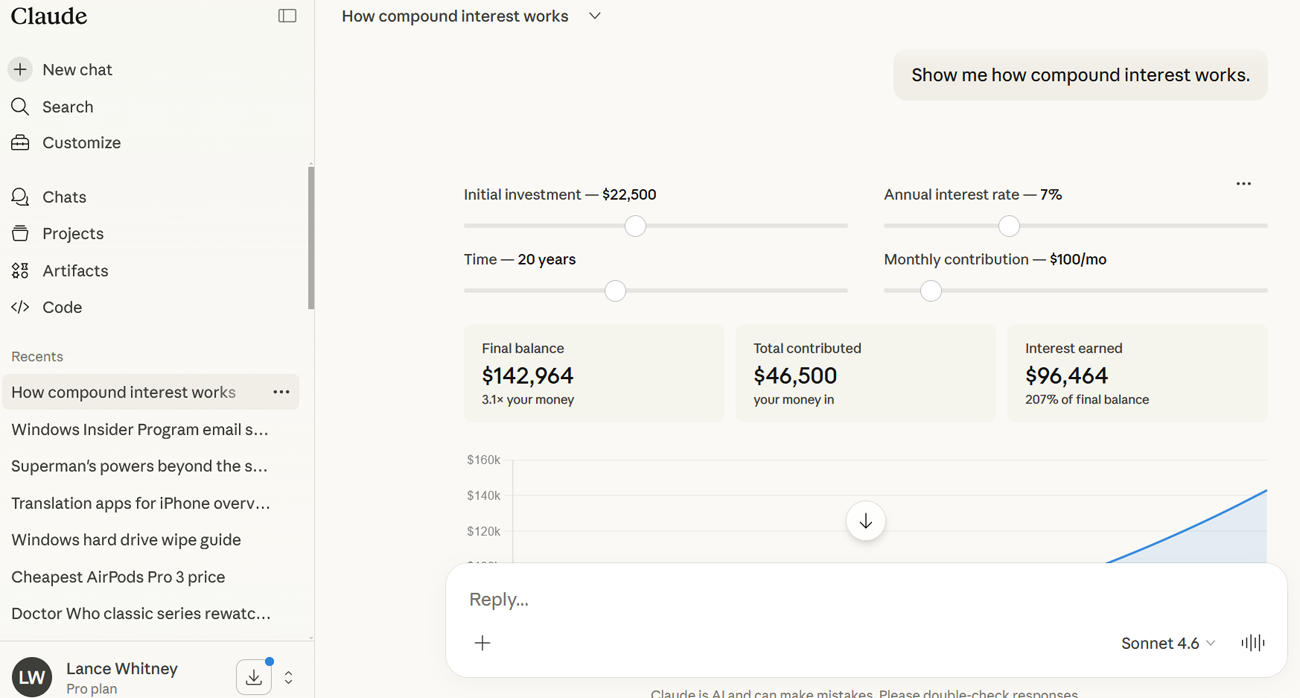
Terkadang sebuah grafik atau diagram dapat menjawab pertanyaan Anda lebih baik daripada sekumpulan teks yang panjang. Untuk menjawab jenis pertanyaan tertentu, Claude dapat menghasilkan gambar—bahkan yang interaktif. Pada prompt, perintahkan Claude untuk menunjukkan sesuatu kepada Anda, misalnya bagaimana bunga majemuk bekerja. Jika Anda merumuskan permintaan Anda dengan tepat, Anda akan melihat jenis diagram atau grafik yang memperlihatkan topik tersebut lebih baik daripada kata-kata saja. Jika gambar tersebut interaktif, Anda dapat mengubah hasilnya dengan menyesuaikan parameter-parameter yang ada.
7. Menghasilkan File Microsoft Office dan PDF
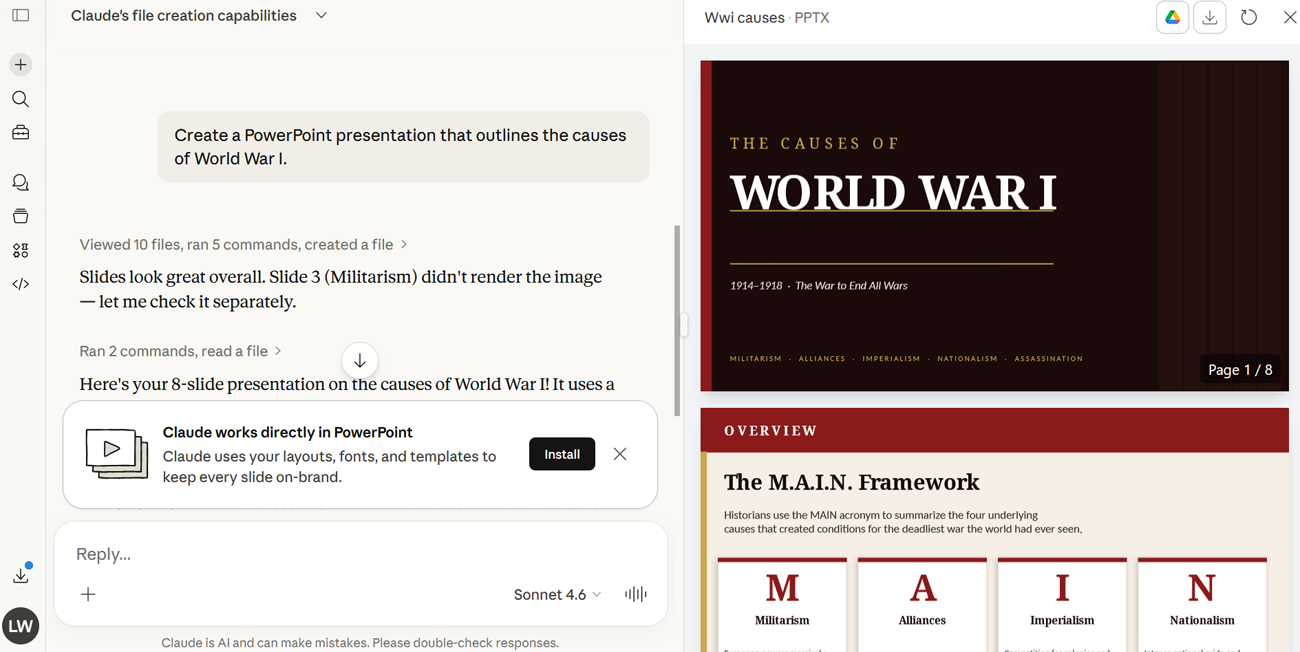
Kebanyakan AI bisamenghasilkan fotoberdasarkan permintaan Anda, tetapi Claude melangkah lebih jauh dengan kemampuannya untuk membuat file Microsoft Office dan PDF. Misalnya, Anda dapat meminta Claude untuk menghasilkan spreadsheet atau presentasi dari file yang Anda unggah. Untuk mencoba ini, kirimkan permintaan Anda di prompt. Biarkan Claude beberapa menit untuk mengumpulkan informasi dan membuat file tersebut. Kemudian Anda akan melihat file yang selesai ditampilkan di layar secara samping layar dengan jendela obrolan Anda. Anda kemudian dapat memberi instruksi tambahan kepada Claude jika ingin melakukan perubahan.
8. Ekspor Obrolan Anda
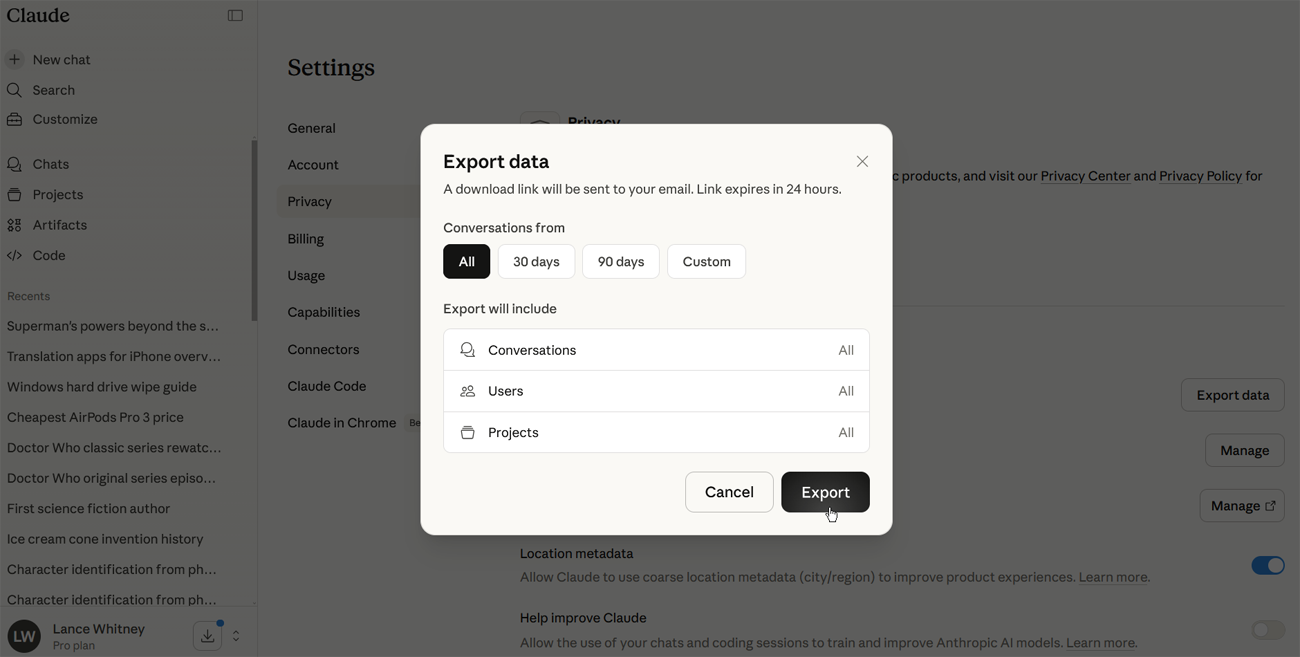
Mungkin kamu sudah berchats dengan Claude selama beberapa waktu, tetapi ingin menambahkan AI lain ke dalam daftarmu. Jika kamu tidak ingin memulai dari awal, kamu dapat mengekspor percakapanmu untuk memberikan AI baru dengan percakapan yang sama yang telah kamu miliki dengan Claude. Untuk melakukannya, klik nama akunmu di sidebar kiri, pilihPengaturan > Privasi,dan klik tombolEkspor datatombol di sampingEkspor datapengaturan. Di jendela Ekspor data, pilih periode untuk percakapan dan data lain yang ingin Anda ekspor—Semua, 30 hari, 90 hari, atau periode khusus—kemudian klikEkspor.
Anda akan menerima email ketika file yang diekspor siap. Dalam email, klikUnduh datatombol untuk menyimpan data yang diekspor sebagai file ZIP, lalu beralih ke platform AI baru. Proses mengimpor data akan sedikit berbeda tergantung pada produknya, meskipun perlu diketahui bahwa beberapa program tidak mendukung ini.