





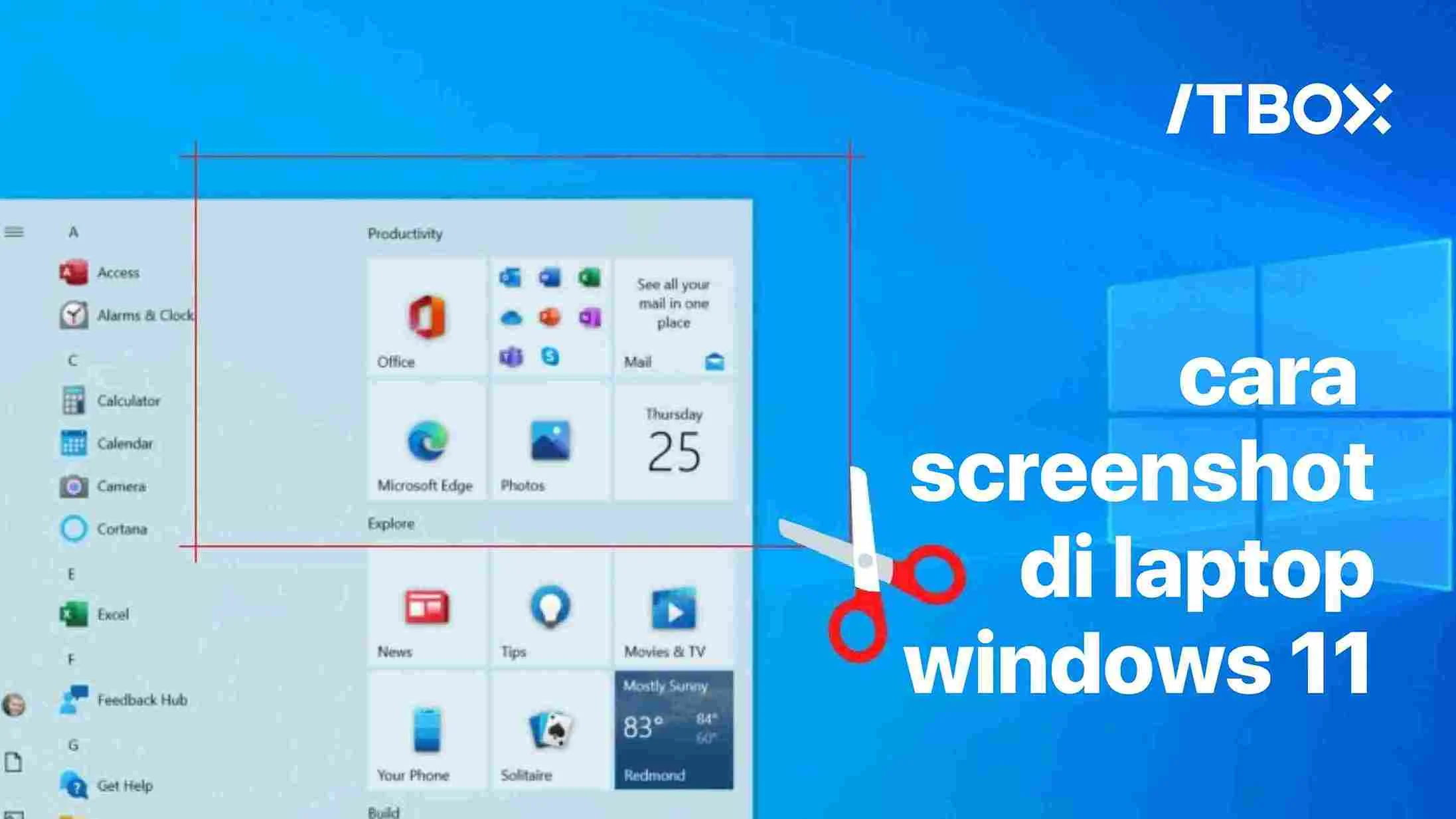
bisnis.laksamana.id – 25 Mei 2026 | Bagi pengguna laptop atau PC dengan sistem operasi Windows 11, mengambil screenshot adalah salah satu aktivitas yang sering dilakukan. Baik untuk keperluan pekerjaan, pendidikan, atau sekadar berbagi informasi, screenshot menjadi alat yang sangat berguna. Kabar baiknya, Windows 11 menyediakan beberapa cara mudah untuk melakukan screenshot tanpa perlu menginstal aplikasi tambahan. Berikut adalah beberapa metode yang bisa Anda coba.
1. Menggunakan Tombol Print Screen (PrtScn)
Metode pertama adalah dengan menggunakan tombol Print Screen (PrtScn) yang biasanya terletak di bagian atas keyboard. Tekan tombol ini untuk menangkap seluruh layar. Setelah itu, Anda bisa membuka aplikasi seperti Paint atau Word dan menekan Ctrl+V untuk menempelkan screenshot tersebut. Jika Anda ingin langsung menyimpan screenshot ke dalam folder, tekan kombinasi tombol Windows + PrtScn. Screenshot akan secara otomatis disimpan di folder Pictures > Screenshots.
2. Menggunakan Snip & Sketch
Windows 11 juga dilengkapi dengan aplikasi Snip & Sketch yang memungkinkan Anda mengambil screenshot dengan lebih fleksibel. Untuk mengaksesnya, tekan kombinasi tombol Windows + Shift + S. Layar akan redup dan Anda bisa memilih area yang ingin diambil screenshotnya. Setelah mengambil screenshot, gambar akan disalin ke clipboard dan Anda bisa langsung mengedit atau menyimpannya.
3. Menggunakan Game Bar
Untuk pengguna yang sering bermain game atau ingin mengambil screenshot dari aplikasi tertentu, Game Bar bisa menjadi pilihan. Tekan kombinasi tombol Windows + G untuk membuka Game Bar. Kemudian, klik ikon kamera atau tekan kombinasi tombol Windows + Alt + PrtScn untuk mengambil screenshot. Gambar akan disimpan di folder Videos > Captures.
4. Menggunakan Snipping Tool
Snipping Tool adalah aplikasi bawaan Windows yang sudah ada sejak lama. Di Windows 11, aplikasi ini telah diperbarui dengan fitur-fitur baru. Anda bisa membuka Snipping Tool dari menu Start dan memilih mode screenshot yang diinginkan, seperti rectangular snip, freeform snip, window snip, atau full-screen snip. Setelah mengambil screenshot, Anda bisa langsung mengedit atau menyimpannya.
5. Menggunakan Pintasan Keyboard
Jika Anda ingin mengambil screenshot dari satu jendela aplikasi saja, tekan kombinasi tombol Alt + PrtScn. Ini akan menangkap hanya jendela yang aktif dan menyalinnya ke clipboard. Anda kemudian bisa menempelkannya di aplikasi lain untuk disimpan atau diedit.
Dengan berbagai metode yang tersedia, mengambil screenshot di Windows 11 menjadi sangat mudah dan efisien. Anda tidak perlu lagi mengandalkan aplikasi pihak ketiga, karena fitur-fitur bawaan Windows sudah cukup untuk memenuhi kebutuhan Anda. Jadi, pilih metode yang paling sesuai dengan kebutuhan Anda dan mulai mengambil screenshot dengan mudah.